
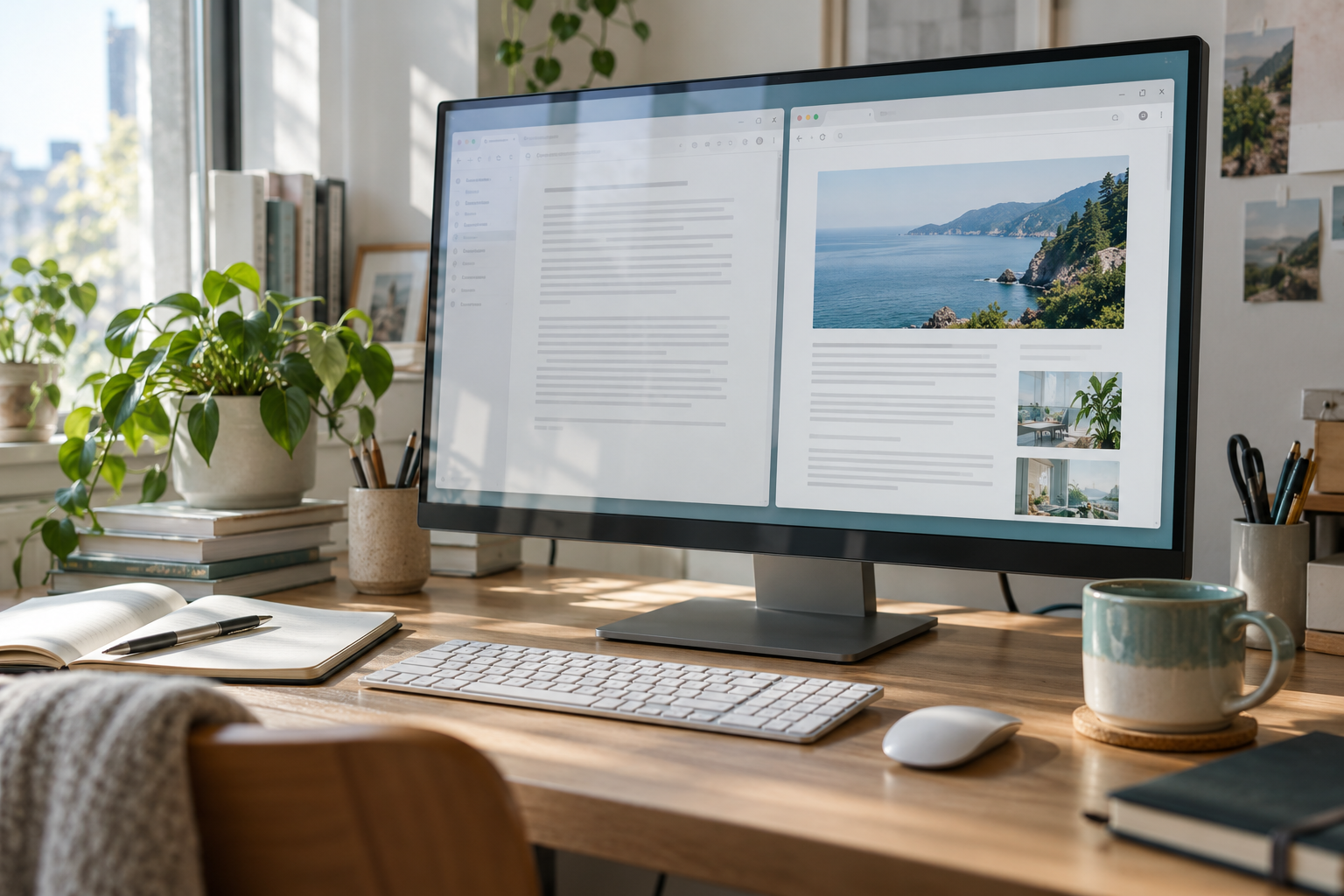
문서를 보면서 인터넷 내용을 옮겨 적을 때 창을 계속 번갈아 열고 있나요? 창 하나를 선택한 뒤 Windows 키와 왼쪽·오른쪽 방향키를 누르면 화면 옆으로 배치할 수 있습니다. 글씨를 확대하는 설정과 달리 창이 차지하는 자리를 나누는 기능입니다.
상단 대표 이미지는 AI로 제작한 사진풍 설명 이미지입니다. 실제 촬영 사진이나 프로그램 캡처가 아닙니다.
먼저 두 창과 예시 자료를 준비하세요
브라우저와 메모장처럼 서로 다른 창을 열어 둡니다. 한 브라우저 안에 탭만 두 개 있다면 창 두 개로 분리한 뒤 진행하세요. 연습할 때는 개인정보 없는 짧은 메모와 공개 웹페이지를 사용하면 편합니다.
Windows 키와 방향키로 배치하기
- 왼쪽에 둘 창을 클릭해 활성화합니다.
- Windows 키를 누른 상태에서 왼쪽 방향키를 누릅니다.
- 다른 창을 선택해 같은 방식으로 오른쪽에 배치합니다. 보조 선택 화면이 나타나면 함께 둘 창을 선택할 수 있습니다.
두 창의 내용이 동시에 보이면 배치가 된 것입니다. 한 창이 다른 창을 가린다면 원하는 창을 다시 활성화한 뒤 방향을 정하세요.
한쪽을 더 넓게 보고 싶다면
배치된 창 사이의 경계선을 끌어 넓이를 조절합니다. 표가 넓은 문서는 넓게, 참고용 메모는 좁게 두는 식으로 사용할 수 있습니다. 좁은 화면에서 모든 내용을 억지로 보려 하기보다 필요한 창 두 개만 두는 편이 읽기 쉽습니다.
분할을 풀거나 예상과 다르게 움직일 때
창 제목 표시줄을 화면 가장자리에서 안쪽으로 끌어 일반 창으로 옮깁니다. 크게 보려면 창의 최대화 버튼을 이용하세요. 일부 앱은 최소 창 크기 때문에 원하는 비율로 줄어들지 않을 수 있습니다.
분할해도 화면 해상도나 글씨 크기가 바뀌는 것은 아닙니다. 창은 잘 배치됐는데 글씨만 작다면 화면 배율 문제를 따로 확인하세요. 원래 크기와 배치를 비교해 필요한 방식으로 사용하면 됩니다.
두 창 배치가 안 될 때의 구분
| 증상 | 먼저 확인 |
|---|---|
| 한 창만 이동함 | 두 번째 창을 클릭해 활성화한 뒤 반대 방향으로 배치 |
| 브라우저 탭 하나만 보임 | 탭 두 개가 아닌 서로 다른 창 두 개를 준비했는지 확인 |
| 원하는 비율까지 줄어들지 않음 | 앱의 최소 창 크기와 현재 화면 공간 확인 |
예를 들어 왼쪽에는 공개 설명서, 오른쪽에는 빈 메모장을 두고 설명서 한 문장을 옮겨 적어 보세요. 두 창이 동시에 보이고 다른 창으로 전환해도 배치가 유지되는지 확인합니다. 이는 따라 해 볼 연습이며 실제 실행 결과를 대신 보여 주는 것은 아닙니다. 키보드 배치 기능이 작동하지 않으면 설정 → 시스템 → 멀티태스킹의 창 맞춤 옵션도 공식 안내와 대조하세요.
편집 점검:2026.10.24 · 공식 자료와 대조해 추가한 설명·연습 예시입니다.
“윈도우11 화면 분할 방법|창 두 개 나란히 보고 크기 조절하기”에 대한 3개의 생각