
특정 사이트만 글씨와 이미지가 커졌다면 Windows 전체 설정보다 Chrome의 페이지 확대 수준부터 확인해 보세요. 작은 글씨를 잠시 크게 보거나 잘못 바꾼 크기를 되돌릴 때 쓸 수 있습니다. 이 글은 Windows용 컴퓨터 Chrome 기준입니다.
Windows PC 기준 안내입니다. 본문 그림은 인포담의 설명용 도식이며 실제 화면 캡처가 아닙니다.
1. 현재 페이지의 확대 수준을 확인합니다
크기가 달라진 페이지를 연 상태에서 오른쪽 위 더보기(⋮)를 누릅니다. 확대/축소 옆의 값을 보고 더하기·빼기 단추로 조절합니다. Windows 단축키로는 Ctrl과 +로 확대하고 Ctrl과 –로 축소할 수 있습니다.
글자 크기뿐 아니라 이미지와 버튼 배치도 같이 보세요. 읽기는 편해졌지만 필요한 버튼이 화면 밖으로 밀렸다면 한 단계 줄여 비교하는 식으로 적당한 크기를 찾으면 됩니다.
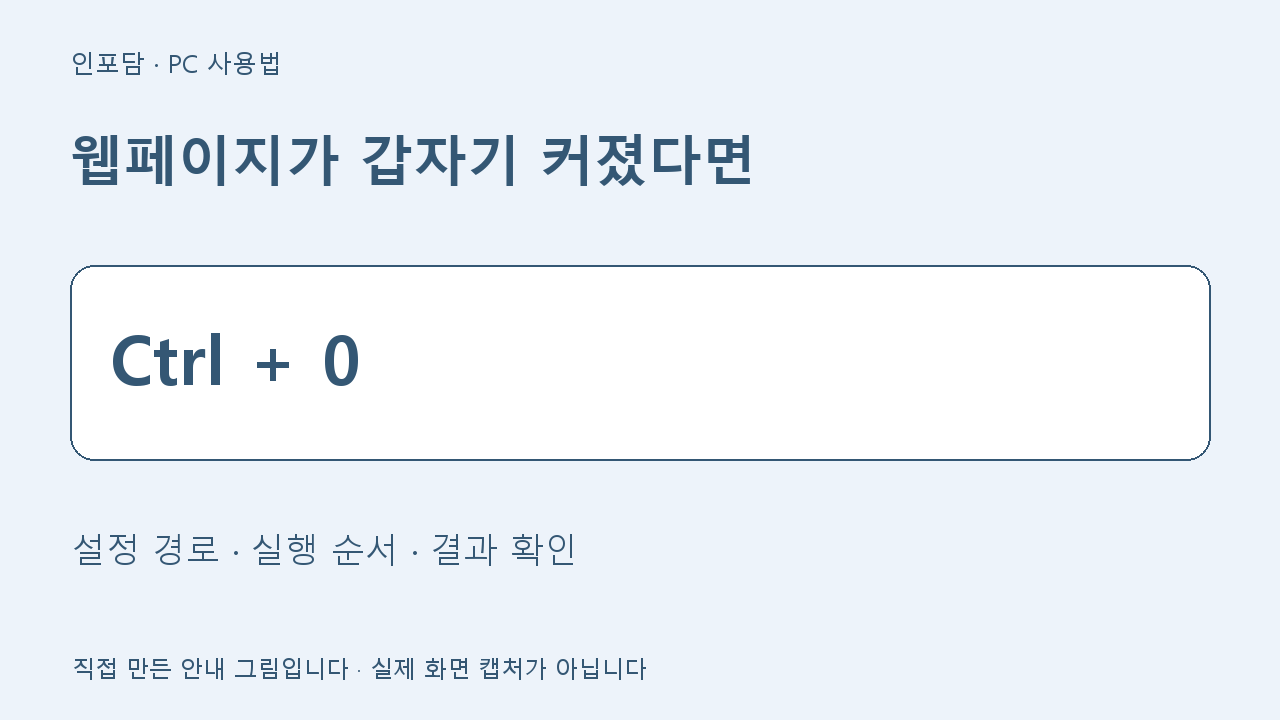
2. 원래 크기는 Ctrl+0으로 되돌립니다
갑자기 커지거나 작아져 불편하다면 해당 탭에서 Ctrl+0을 누릅니다. Google의 단축키 안내에서 페이지의 모든 항목을 기본 크기로 되돌리는 명령입니다.
숫자 0과 알파벳 O를 혼동하지 않도록 키를 확인하세요. 되돌린 뒤 페이지 제목과 메뉴가 평소 배치로 보이는지 비교합니다. 화면 전체의 글자가 작다면 Windows 설정도 별도 문제로 살펴볼 수 있습니다.
3. 여러 사이트에 적용하려면 기본값을 확인합니다
Chrome의 설정 → 모양 → 페이지 확대/축소에서 기본값을 고를 수 있습니다. 글꼴 크기만 조절하는 선택지도 있지만 일부 사이트는 해당 변경을 지원하지 않습니다. 특정 사이트만 불편한지부터 보고 범위를 결정하세요.
특정 사이트의 확대 설정을 정리하려면 설정 → 개인 정보 및 보안 → 사이트 설정 → 추가 콘텐츠 설정 → 확대/축소 수준에서 해당 사이트의 값을 삭제할 수 있습니다.
한 사이트의 페이지 확대, Chrome 기본값, Windows 전체 크기를 한꺼번에 바꾸면 원인을 알기 어렵습니다. 먼저 문제가 보이는 탭 하나에서 확인하고 범위를 넓혀 보세요.
함께 읽기: 윈도우 글자와 화면 배율
한 사이트 문제와 PC 전체 문제를 구별하기
| 작아지거나 커진 부분 | 첫 확인 |
|---|---|
| 사이트 본문만 | 해당 탭에서 Ctrl+0 |
| 여러 사이트의 본문 | Chrome 기본 페이지 확대/축소 |
| 작업표시줄·파일 탐색기도 함께 | Windows 텍스트 크기·디스플레이 배율 |
웹페이지의 같은 문장을 기준으로 100%와 한 단계 확대 상태를 비교해 보세요. 메뉴 막대와 본문 중 어느 쪽만 변하는지도 보면 조정 범위를 알기 쉽습니다. 확대 때문에 가로 스크롤이 생겼다면 배율을 조금 낮추거나 표를 별도로 열어 확인하세요. 전체 설정을 동시에 바꾸지 않아야 되돌릴 값을 구분할 수 있습니다.
편집 점검:2026.10.24 · 공식 자료와 대조해 추가한 설명·연습 예시입니다.
“크롬 글씨·화면 크기 조절|확대와 Ctrl+0 원래 크기 복원”에 대한 3개의 생각