
탭을 여러 개 켜고 작업한다면 Chrome의 메모리 절약 모드를 살펴볼 수 있습니다. 사용하지 않는 탭을 비활성화하는 방식이라, 돌아왔을 때 페이지가 새로고침될 수 있다는 점까지 함께 알아두는 것이 좋습니다. 이 글은 컴퓨터용 Chrome 기준입니다.
Windows PC 기준 안내입니다. 본문 그림은 인포담의 설명용 도식이며 실제 화면 캡처가 아닙니다.
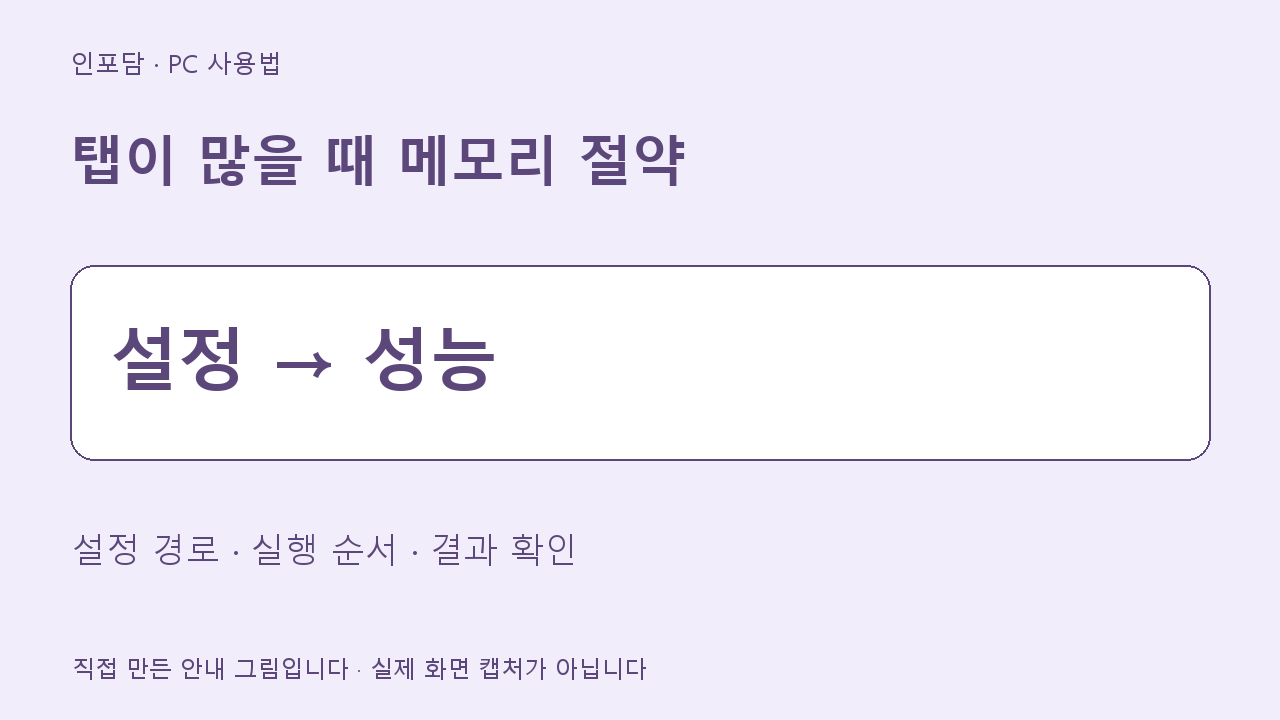
1. 성능 설정에서 메모리 절약 모드를 찾습니다
오른쪽 위 더보기(⋮) → 설정 → 성능으로 들어갑니다. 메모리 절약 모드를 켜거나 끄고, 표시되는 비활성화 수준을 선택합니다. 공식 안내의 선택지는 보통·균형·최대입니다.
처음부터 가장 강한 옵션을 고르기보다 평소 여는 탭 수와 작업 방식을 떠올려 보세요. 설정 전 어떤 페이지가 불편했는지 메모해 두면 변경 효과를 비교할 기준이 생깁니다.
2. 다시 연 탭의 동작을 이해합니다
비활성화된 탭에 다시 접근하면 자동으로 새로고침됩니다. 동영상 재생, 통화, 화면 공유, 다운로드 등 일부 활동은 비활성화 여부에 영향을 줄 수 있습니다. 탭을 켜 놓았다는 이유만으로 모두 같은 시점에 멈추는 것은 아닙니다.
연습은 다시 열어도 부담 없는 공개 페이지로 진행하세요. 제출 중인 신청서나 긴 편집 작업을 효과 확인용으로 쓰는 것은 피하는 편이 좋습니다.
3. 필요한 사이트는 예외로 둡니다
같은 성능 화면의 다음 사이트를 항상 활성 상태로 유지에서 추가를 선택합니다. 현재 열린 사이트 중 고르거나 주소를 직접 입력할 수 있습니다. 계속 유지할 이유가 있는 사이트만 좁혀 추가하세요.
예외를 너무 많이 두면 무엇을 위해 설정했는지 관리하기 어렵습니다. 어느 페이지를 예외로 뒀는지 기록해 두고, 필요가 없어지면 목록에서 다시 검토하세요.
이 기능이 모든 느려짐을 해결하거나 일정 비율로 메모리를 줄인다고 보장할 수는 없습니다. 설정을 바꾼 뒤 자주 쓰는 페이지가 불편해졌다면 같은 화면에서 모드를 끄고 비교하세요.
함께 읽기: 크롬 업데이트 확인
새로고침 문제를 비교하는 메모
읽기 전용 페이지 하나와 작업용 페이지 하나를 구분해 어느 쪽에서 문제가 생겼는지 적어 보세요. 작업용 페이지에 저장되지 않은 입력 내용이 있다면 효과 시험을 위해 일부러 방치하지 말고 먼저 저장합니다.
| 기록 항목 | 메모할 내용 |
|---|---|
| 현재 모드 | 꺼짐 또는 선택한 비활성화 수준 |
| 예외 사이트 | 추가한 주소와 유지할 이유 |
| 문제 동작 | 탭 복귀 때 새로고침인지, 모든 탭이 느린지 |
예외에 추가한 뒤에도 문제가 같다면 메모리 절약만을 원인으로 확정하지 마세요. 사이트 자체의 세션 만료·네트워크 문제 등은 별도 점검 대상입니다. 불필요한 예외를 계속 늘리기보다 변화가 있었는지 하나씩 비교하세요.
편집 점검:2026.10.24 · 공식 자료와 대조해 추가한 설명·연습 예시입니다.