
웹페이지를 PDF로 저장했는데 표 오른쪽이 잘리거나 날짜와 사이트 주소가 붙나요? 크롬 인쇄 창에서 저장 대상과 몇 가지 설정을 확인하면 문서를 정리하는 데 도움이 됩니다. 별도 변환 사이트에 자료를 업로드할 필요도 없습니다.
1. 대상에서 PDF로 저장 선택하기
저장할 웹페이지를 열고 단축키를 누릅니다. 오른쪽 대상에 Samsung 등의 프린터 이름이 보이면 해당 목록을 열어 PDF로 저장을 선택하세요. 이 기능은 종이에 출력하는 대신 PDF 파일을 만들기 때문에 프린터가 없어도 사용할 수 있습니다.
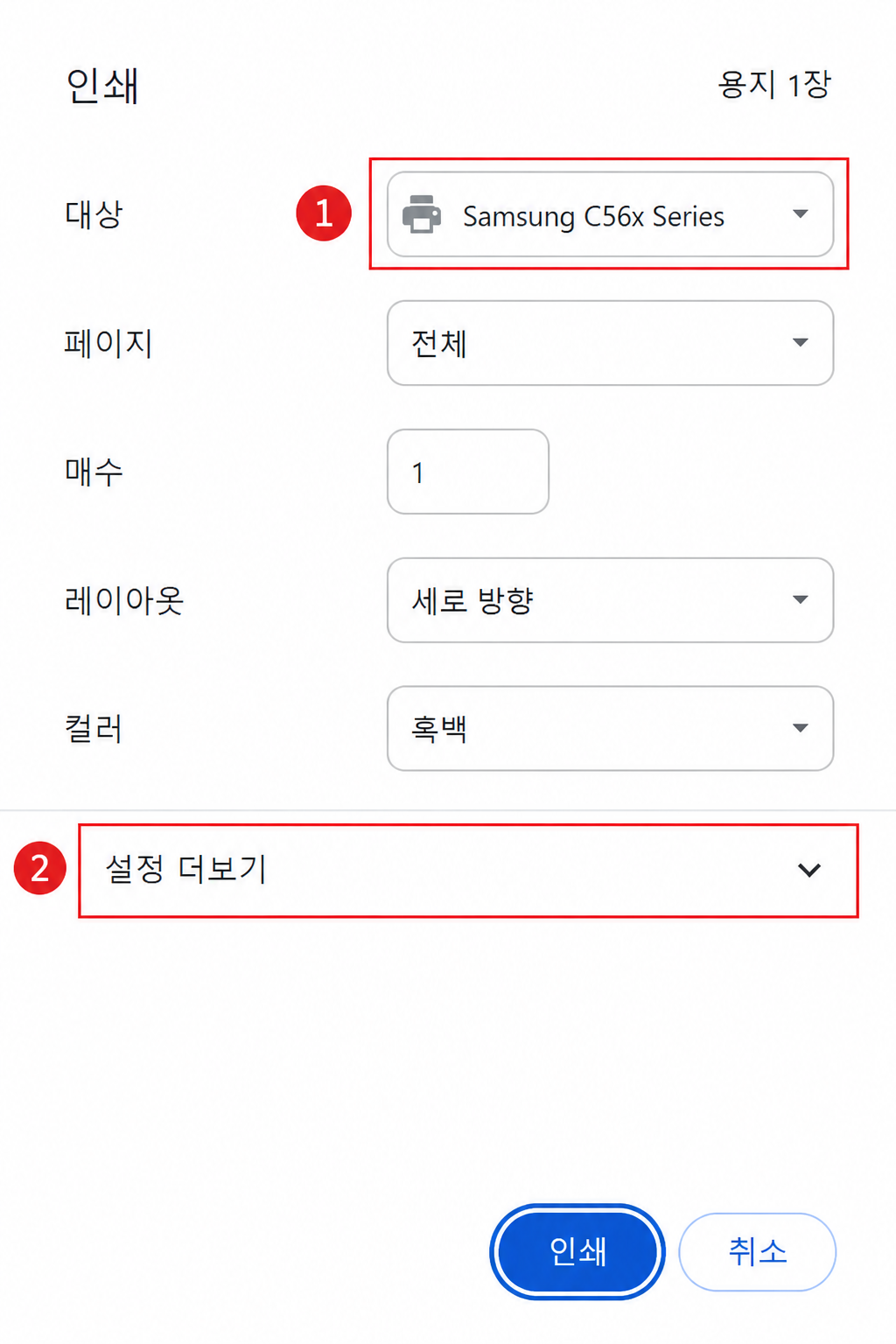
위 화면의 파란 버튼은 아직 인쇄입니다. PDF로 저장을 선택한 뒤에는 저장 버튼과 미리보기를 확인하고 진행하세요. 이 안내 이미지에는 PDF를 선택한 이후 화면까지 표시되어 있지는 않습니다.
2. 날짜와 사이트 주소 숨기기
설정 더보기를 펼쳐 머리글과 바닥글의 체크를 해제합니다. 인쇄 과정에서 페이지 위아래에 추가되는 날짜·제목·주소를 숨기는 설정입니다. 웹페이지 본문 자체에 적힌 날짜나 주소까지 삭제되는 것은 아닙니다.
자료의 출처를 함께 보관해야 한다면 주소를 유지하거나 파일 이름에 사이트명과 확인 날짜를 넣어두세요. 신청 안내처럼 내용이 바뀔 수 있는 자료는 저장본만 믿기보다 이용 전에 원문을 다시 확인하는 것이 좋습니다.
3. 표가 잘리면 가로 방향부터 확인
가로로 긴 비교표는 레이아웃을 가로 방향으로 바꿔 미리보기를 확인합니다. 여전히 잘리면 배율을 조금 낮춰보세요. 예를 들어 100에서 90으로 조정한 뒤 표 끝이 들어오는지 확인하는 방식입니다. 90이 모든 페이지에 맞는 값은 아니며, 글씨가 너무 작아지지 않도록 필요한 만큼만 조절하세요.
| 증상 | 확인할 항목 |
|---|---|
| 표 오른쪽이 잘림 | 가로 방향 → 배율 조정 |
| 날짜·주소가 붙음 | 머리글과 바닥글 체크 해제 |
| 댓글까지 길게 저장됨 | 필요한 페이지 범위만 선택 |
필요한 내용이 3페이지에서 끝난다면 페이지의 사용자 지정 범위에 1-3을 입력할 수 있습니다. 배경색이나 그림이 필요한 자료는 배경 그래픽도 확인하세요. 이 옵션을 끈다고 광고가 모두 사라지지는 않습니다. 사이트 자체의 인쇄·문서 다운로드 버튼이 있다면 함께 비교해보세요.
4. 저장된 파일까지 열어 확인하기
저장을 누르고 위치와 파일 이름을 지정합니다. 생성된 PDF를 다시 열어 첫 페이지, 표의 오른쪽 끝, 마지막 페이지를 확인하세요. 이미지가 빠졌다면 원래 페이지를 끝까지 내려 내용을 불러온 다음 다시 시도해볼 수 있습니다. 웹사이트의 인쇄용 구성에 따라 화면과 PDF의 배치가 달라질 수 있습니다.