
안내 문구를 복사한 뒤 다른 문장을 복사했더니, 처음 문구가 필요할 때 다시 찾게 되나요? Ctrl+V 대신 Windows 키+V로 클립보드 기록을 열면 저장된 이전 항목을 골라 붙여넣을 수 있습니다.
이 글은 Microsoft 공식 안내를 바탕으로 정리한 사용법입니다. 본문의 그림과 예시 문장은 이해를 돕기 위해 직접 만든 자료이며, 실제 PC를 조작한 화면 캡처나 체험 결과는 아닙니다. Windows 버전에 따라 버튼 배치는 다를 수 있습니다.
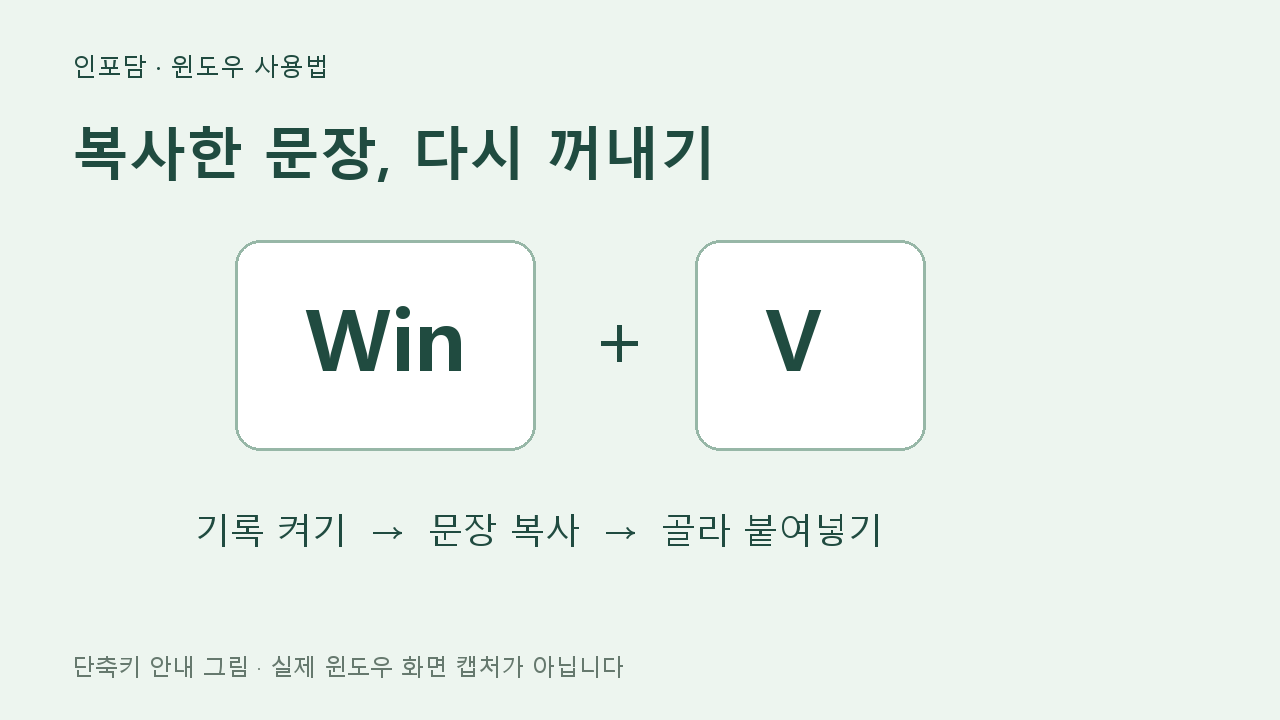
1. Windows 키와 V를 함께 눌러 기록을 켭니다
키보드에서 Windows 로고 키를 누른 상태로 V를 누릅니다. 처음 사용하는 PC라면 클립보드 기록을 켜라는 안내에서 [켜기]를 선택하세요. 이미 기록 목록이 열린다면 다음 단계로 넘어갑니다.
설정에서 찾으려면 시작 → 설정 → 시스템 → 클립보드로 들어가 기록 항목을 확인합니다. 이 글은 현재 PC에서 기록을 사용하는 흐름을 다룹니다. 다른 PC와의 동기화는 별도 설정입니다.
2. 예시 문장 두 개를 복사하고 이전 문장을 고릅니다
메모장에 아래 두 줄을 입력해 연습해 보세요. 개인정보가 없는 문장을 쓰면 기록을 확인하기 편합니다.
예시 B: 장보기 목록에 우유를 추가합니다.
첫째 줄을 선택해 Ctrl+C로 복사하고, 둘째 줄도 같은 방법으로 복사합니다. 이제 메모장의 빈 줄을 클릭한 뒤 Win+V를 누르고 첫째 문장 항목을 선택하세요. 커서를 둔 곳에 첫째 문장이 들어가는지 확인하면 됩니다. 위 문장은 연습용 예시이며 실제 실행 결과를 제시한 것은 아닙니다.
| 하려는 일 | 사용할 단축키 |
|---|---|
| 가장 최근에 복사한 내용 붙여넣기 | Ctrl+V |
| 기록에서 이전 항목 골라 붙여넣기 | Win+V → 항목 선택 |
3. 자주 쓸 문장은 고정하고 불필요한 기록은 지웁니다
자주 쓰는 항목은 기록에서 고정해 두면 다시 찾기 쉽습니다. 필요 없는 항목은 해당 항목의 더보기(…) → 삭제로 지웁니다. 여러 기록을 정리할 때는 [모두 지우기]를 사용할 수 있지만, 고정한 항목은 남을 수 있으므로 따로 확인하세요.
공용 PC에서 개인 정보나 업무 내용을 복사했다면 작업 후 기록도 살펴보세요. 비밀번호·인증번호를 상용 문구처럼 고정해 두는 방식은 피하는 것이 좋습니다.
4. 목록에 원하는 내용이 없다면 확인할 점
기록을 켜기 전에 복사한 내용도 되살릴 수 있나요?
이 기능을 과거 복사 내역 전체를 복구하는 도구로 생각하지 마세요. 먼저 기록을 켠 뒤 예시 문장을 새로 복사해 정상적으로 쌓이는지 확인합니다.
재시작하니 기록이 없어졌어요.
고정하지 않은 기록은 PC를 다시 시작하면 지워집니다. 계속 사용할 문구만 골라 고정하세요.
일부 항목이 저장되지 않거나 오래된 내용이 사라져요.
공식 안내상 기록은 최대 25개이고, 항목당 크기 제한은 4MB입니다. 지원 대상은 텍스트·HTML·비트맵이며, 파일 탐색기에서 복사한 모든 파일을 보관하는 목록은 아닙니다.
처음에는 기록 켜기 → 문장 두 개 복사 → Win+V로 첫 문장 선택만 확인해 보세요. 이 순서가 익숙해지면 안내문이나 반복 입력 문구를 다시 찾는 시간을 줄일 수 있습니다.
확인일: 2026년 10월 18일. 공식 문서를 바탕으로 작성했으며 그림과 연습 예시는 인포담이 제작했습니다.
참고: Microsoft Support · 클립보드 사용 · Microsoft Windows · 클립보드 기록