
검색하던 글을 실수로 닫았다면 검색어부터 다시 입력할 필요는 없습니다. Windows용 Chrome에서는 Ctrl+Shift+T로 닫은 탭을 다시 열 수 있습니다. 먼저 방금 닫은 탭인지, 며칠 전 읽은 페이지인지 구분하면 찾는 순서가 간단해집니다.
Windows PC 기준 안내입니다. 본문 그림은 인포담의 설명용 도식이며 실제 화면 캡처가 아닙니다.
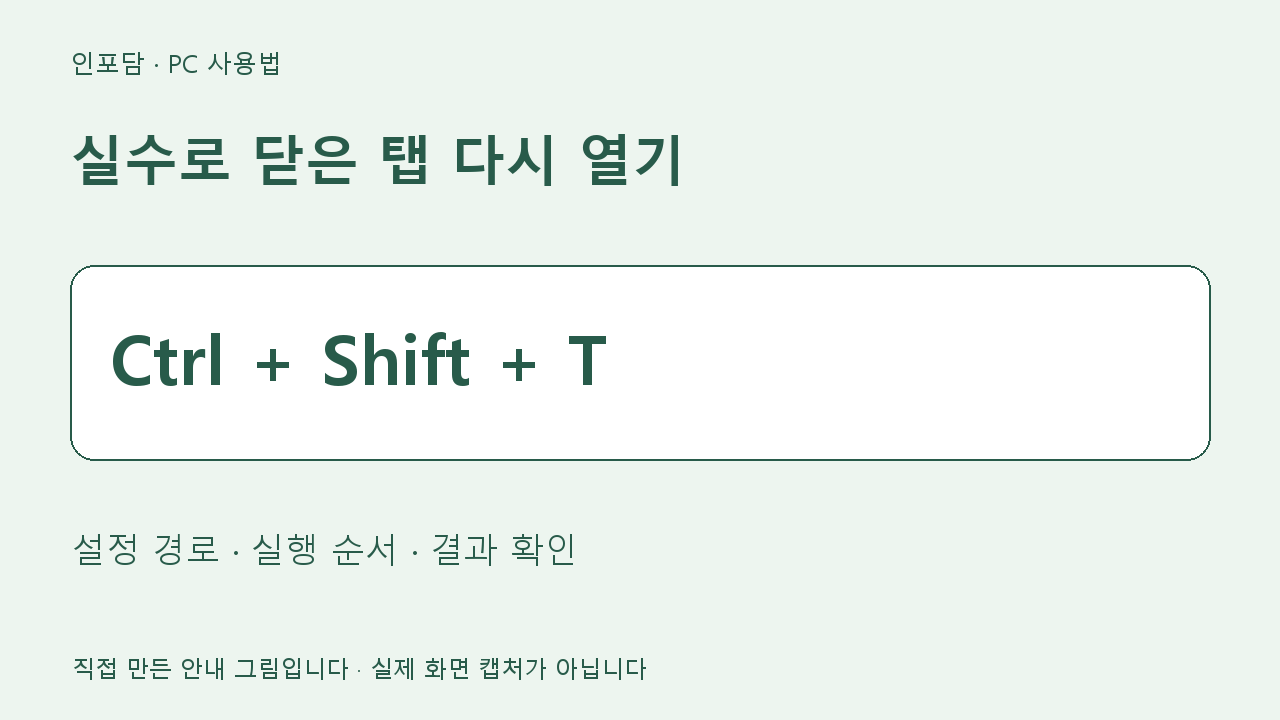
1. 방금 닫은 탭부터 다시 엽니다
Chrome 창을 선택하고 Ctrl과 Shift를 누른 채 T를 한 번 누릅니다. Google 공식 단축키 안내에 따르면 이전에 닫은 탭을 닫힌 순서에 따라 다시 열 수 있습니다. 한 번에 원하는 페이지가 나오지 않으면 다시 눌러 확인하세요.
실습은 작성 중인 문서 대신 공개된 안내 페이지 하나를 열어 진행해 보세요. 주소를 기억해 둔 뒤 탭의 X를 누르고 단축키로 돌아오면, 어떤 상황에서 쓸 수 있는지 익히기 좋습니다.
2. 오래전에 본 페이지는 방문 기록에서 찾습니다
원하는 탭이 아니거나 제목이 기억나지 않으면 Ctrl+H로 방문 기록을 엽니다. 알고 있는 사이트 이름이나 읽었던 주제를 기준으로 후보를 좁혀 보세요.
예를 들어 가전제품 설명을 찾았다면 제품명 전체보다 제조사 이름과 방문한 날짜를 먼저 떠올리는 편이 쉽습니다. 단축키를 계속 누르는 것보다 검색 기준을 정하는 데 도움이 됩니다.
3. 페이지가 열렸어도 입력 내용은 따로 확인합니다
탭이 다시 보이는 것과 작성하던 내용이 보존되는 것은 같은 확인 항목이 아닙니다. 신청서나 긴 글이었다면 제목뿐 아니라 입력란, 첨부파일, 로그인 상태를 살펴보세요. 복구할 수 있다고 믿고 원래 창을 추가로 닫지는 마세요.
반복해서 찾아보는 페이지는 Ctrl+D로 북마크해 두면 다음에는 탭 복구에 의존하지 않고 열 수 있습니다.
원하던 페이지의 주소와 제목이 맞는지 확인한 뒤 작업을 이어가세요. 이 글은 일반 데스크톱 Chrome 안내이며 모든 세션과 작성 내용을 복원하는 방법을 뜻하지 않습니다.
함께 읽기: 크롬 업데이트 확인
단축키를 눌러도 원하는 페이지가 없을 때
| 상황 | 다음 확인 |
|---|---|
| 오래전에 읽은 페이지 | 방문 기록에서 제목·사이트 검색 |
| 시크릿 창에서 본 페이지 | 일반 방문 기록 복구를 기대하지 않기 |
| 주소는 열렸지만 입력 내용이 없음 | 서비스의 임시저장·초안 기능 확인 |
| 반복해서 볼 페이지 | 북마크에 저장 |
탭 복구는 휴지통처럼 모든 내용의 영구 복원을 보장하지 않습니다. 같은 페이지를 다시 열 수 있어도 결제·신청이 완료된 것은 아니므로 서비스의 접수·주문 내역을 별도로 확인하세요. 복구 과정에서 같은 신청을 중복 제출하지 않도록 결과 화면부터 확인하는 편이 좋습니다.
편집 점검:2026.10.24 · 공식 자료와 대조해 추가한 설명·연습 예시입니다.
“크롬 닫은 탭 복구|Ctrl+Shift+T로 다시 여는 방법”에 대한 1개의 생각